AOC G4 25G4SRE, Monitor, Scherm wordt zwart na overclocking

  • Onderwerp starter Onderwerp starter Miko
  • Startdatum Startdatum

Miko

Nieuw forumlid
Hallo,


Ik heb niet zo lang geleden de AOC G4 25G4SRE monitor gekocht. Hij werkte eerst prima, maar nadat ik overclocking aan had gezet, ging het scherm zwart. Elke keer als ik de monitor aanzet, flitst het beeld elke paar seconden. Daardoor kan ik ook de HDMI-opties niet veranderen en zie ik het menu van de monitor niet.

Hopelijk weet iemand hoe ik dit kan fixen

Mvg,
Miko
 
Kan je eventueel eens testen met een andere monitor? Lukt het daar ook niet mee, dan ligt het aan de pc en niet aan de monitor. Proberen uitsluiten wat het niet is om zo tot een oplossing te komen.
Je kan ook eens proberen het bios te resetten door het kleine knoopbatterijtje op het moederbord te verwijderen, een minuutje te wachten en dan terug plaatsen en opstarten. Zo zou het bios terug in de (vorige) fabrieksinstellingen moeten staan zoals toen het nog wel werkte.
 
Kan je eventueel eens testen met een andere monitor? Lukt het daar ook niet mee, dan ligt het aan de pc en niet aan de monitor. Proberen uitsluiten wat het niet is om zo tot een oplossing te komen.
Je kan ook eens proberen het bios te resetten door het kleine knoopbatterijtje op het moederbord te verwijderen, een minuutje te wachten en dan terug plaatsen en opstarten. Zo zou het bios terug in de (vorige) fabrieksinstellingen moeten staan zoals toen het nog wel werkte.
Dankjewel voor reageren,

Andere monitor werkt prima bij mijn pc.
Ik probeer wel later het knoopbatterijtje te verwijderen en dan over paar seconden het er terug erin doen, Ik laat nog weten hoe het is.
 
Wel lang genoeg wachten anders krijg je geen reset, een paar seconden is te weinig. Ik zeg meestal tegen mijn klanten: eruit halen, rustig tot 20 tellen en terug erin steken. Succes.
 
Wel lang genoeg wachten anders krijg je geen reset, een paar seconden is te weinig. Ik zeg meestal tegen mijn klanten: eruit halen, rustig tot 20 tellen en terug erin steken. Succes.
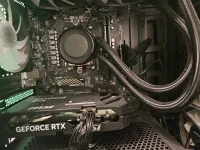
Dit kan een beetje stom klinken van mij, maar ik kan de ronde batterijtje niet vinden in m'n pc, ik heb namelijk een prebuilt pc van msi
 

Bijlagen

  • 17646923858514587591055837490625.webp
    17646923858514587591055837490625.webp
    96,8 KB · Weergaven: 8
je cmos batterij zal hoogst waarschijnlijk aan de onderste helft zitten van je moederbord dus onder je GPU in dit geval
 
Het zou mogelijk ook nog aan de achterkant van het moederbord kunnen zitten.
Ik weet waar hij ziet nu en hij zit inderdaad onderaan mijn gpu maar ik kan de gpu niet los maken. ik probeer die clipje waardoor die gpu vast blijft te drukken maar het lukt niet.
 
Ik weet waar hij ziet nu en hij zit inderdaad onderaan mijn gpu maar ik kan de gpu niet los maken. ik probeer die clipje waardoor die gpu vast blijft te drukken maar het lukt niet.
heeft u ook de GPU los geschroefd van de kast? zo ja probeer na het drukken van de PCIE release knop nog een beetje te trekken aan de videokaart, dan zou die los moeten komen.
 
heeft u ook de GPU los geschroefd van de kast? zo ja probeer na het drukken van de PCIE release knop nog een beetje te trekken aan de videokaart, dan zou die los moeten komen.
Ik ben bang dat ik dan iets scheur omdat het is ook mijn eerste keer dat ik dit doe en andere mensen moesten niet zo hard trekken aan een gpu om hem los te maken
 
Het clipje doet eerlijk gezegd niet zoveel. Natuurlijk houdt deze de videokaart ook in de PCI-E slot, maar die slot heeft zelf ook flink wat klemkracht.
Zolang het clipje aan de kant is, kun je de videokaart eruit trekken. Ga niet wiebelen, dan kun je iets kapot maken. Je kunt hem wel van links naar rechts bewegen om de kaart er rustig per kant uit te trekken.

En zorg inderdaad dat de schroefjes aan de achterzijde van de kast ook los zijn 😉
 
Het is mij niet helemaal duidelijk waarom er zo gefocust wordt op de pc en specifieke BIOS reset door middel van de CMOS batterij.

Het overclocken van je Monitor wordt in de monitor gedaan en niet in de pc.
Als je monitor niet meer functioneert na het overclocken van je monitor, dan ligt het probleem bij je monitor.

De enige andere optie zou de kabel kunnen zijn.
In theorie zou de kabel de 300Hz ondersteunen maar vind 310Hz net niet zo leuk, ligt heel erg aan wat voor kabel je hebt/gebruikt.

HDMI 2.0 kabel: ondersteund native tot 240Hz op 1080p, in theorie kan het hoger maar is niet stabiel
Displaypoort 1.4 kabel: ondersteund tot 360Hz op 1080p, in theorie kan het hoger maar is niet stabiel

jouw scherm heeft 2x HDMI 2.0 ingang en 1x Displaypoort 1.4 ingang.
als je gebruik wilt maken van 300 of 310Hz wordt het aangeraden een Displaypoort 1.4 kabel te gebruiken
 
Laatst bewerkt:
Terug
Bovenaan